

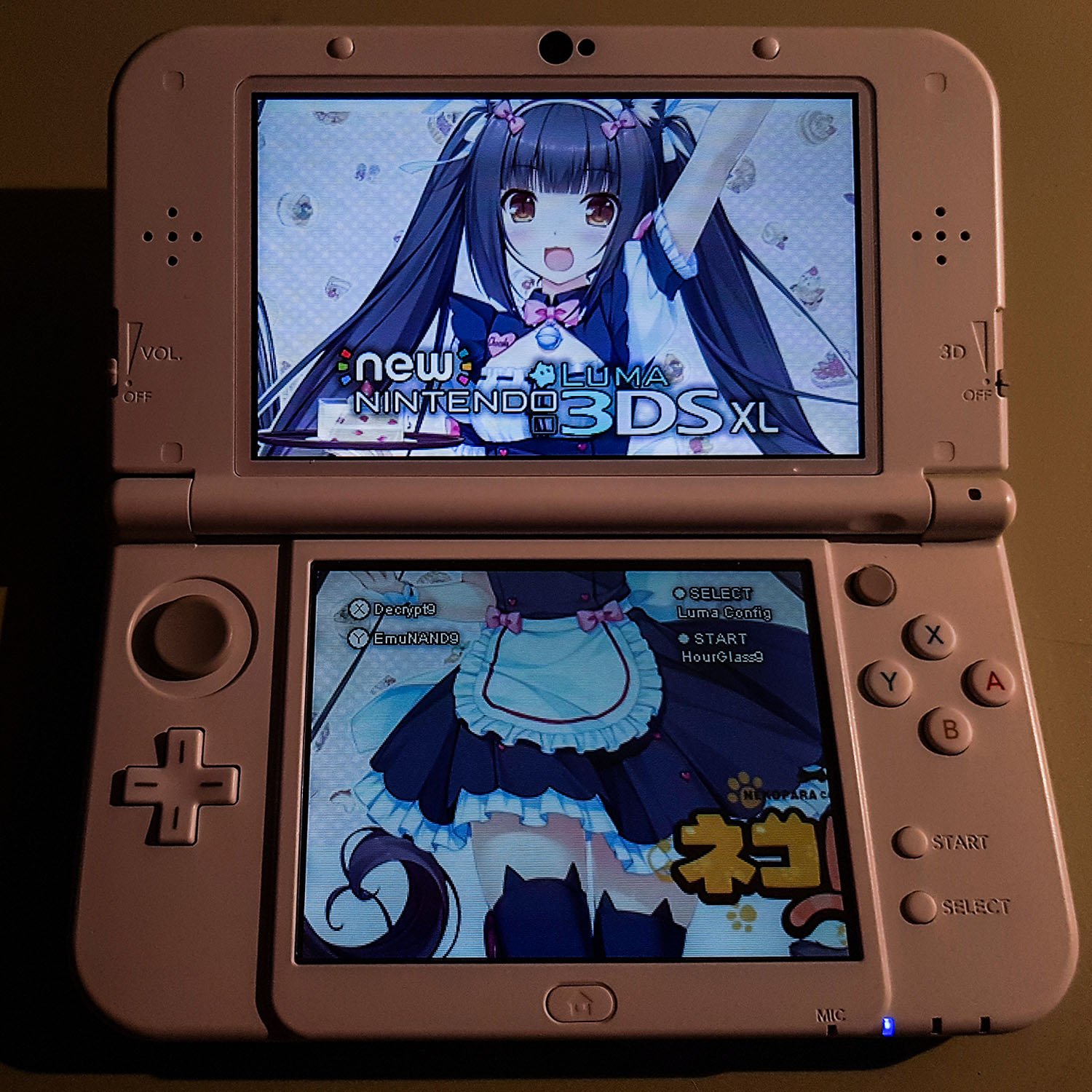
3DS CFW
Kilka dni temu kolega zakupił konsolę Nintendo 3DS i poprosił mnie o wgranie CFW. Z tej okazji postanowiłem napisać szczegółowy poradnik ze zdjęciami krok po kroku jak tego dokonać.
3DS CFW – Słowem wstępu
Istnieje kilka metod przerobienia 3DSów, również tych z zainstalowaną najnowszą wersją systemu (na chwilę obecną 11.6). W tym poradniku opiszę jednak jak dokonać tego na konsoli z FW9.0-11.3 (gdyż taką konsolę właśnie otrzymałem i jest to zdecydowanie najmniej inwazyjna metoda niewymagająca żadnych dodatkowych inwestycji).
Na początku kilka zalet posiadania CFW na 3DSie. Pogrubione są kluczowe dla mnie.
- Uruchamianie gier z dowolnego regionu;
- Możliwość zastosowania fanowskich łatek przewracających oryginalne głosy, fanowskich tłumaczeń (które w przypadku gier są zawsze o niebo lepsze – choćby przykład Fire Emblem IF) oraz łatek przywracających ocenzurowany na zachodzie content
- Sporo świetnych programów homebrew umożliwiających np. backup zapisnych stanów gier (zarówno z kartridżów jak i z gier zainstalowanych na karcie pamięci) czy stosowanie własnych motywów
- Mnóstwo emulatorów starszych konsol
- Możliwość włączenia pełnej mocy konsoli w przypadku nowszej wersji 3DSa (wszystkie rdzenie)
Na samym początku chciałbym zaznaczyć, iż nie odpowiadam za żadne szkody spowodowane bezpośrednim i pośrednim użyciem tego poradnika oraz zalinkowanych programów.
Całe oprogramowanie przedstawione w tym poradniku jest legalne (i nie posiada żadnego własnościowego kodu Nintendo – kod źródłowy można sprawdzić w zalinkowanych repozytoriach).
3DS CFW – przygotowanie plików
Bez zbędnego owijania w bawełnę przejdźmy do konkretów. Obecnie nie ma różnicy (przy stosowaniu tej metody) czy posiadamy nowszy model 3DSa czy starszy (nie trzeba już dobić downgrade systemu jak jeszcze kilka miesięcy temu). Do przerobienia będziesz potrzebował kilku programów oraz plików lista znajduje się poniżej. Wszystko ściągamy do jednego folderu, żeby nam się później niż nie pomieszało.
- Najnowsza wersja Homebrew Launcher (plik boot.3dsx)
- Najnowsza wersja Soundhax (wybieramy nasz region konsoli oraz zaznaczamy czy posiadamy nowszy lub starszy model)
- Najnowsza wersja SafeB9SInstaller (plik .zip)
- Najnowsza wersja boot9strap (wersja standardowe, nie devkit lub ntr)
- Najnowsza wersja safehax (plik safehax.3dsx)
- Najnowsza wersja udsploit (plik udsploit.3dsx)
- Najnowsza wersja Luma3DS (plik .7z)
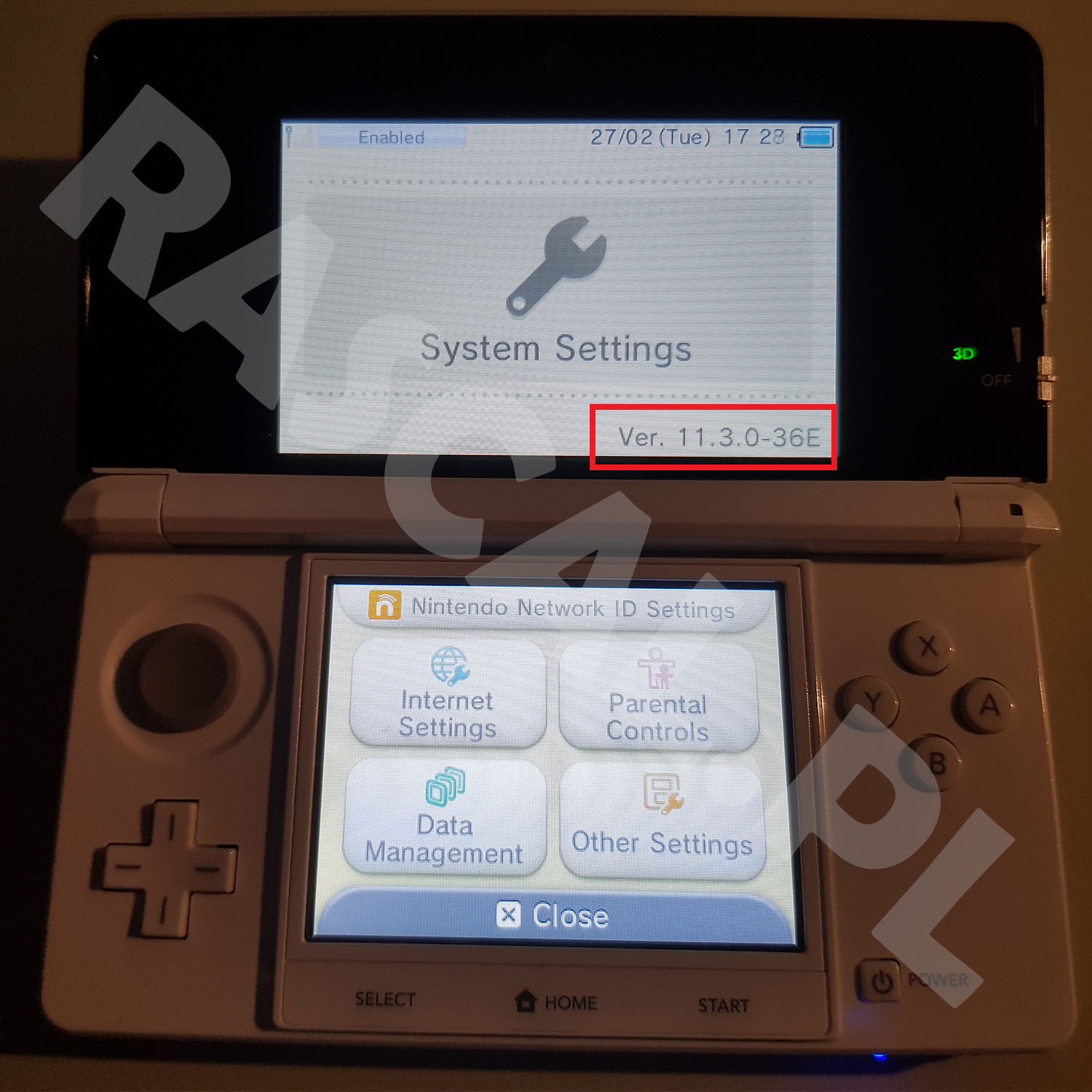
- Odpowiedni plik bin otherapp dla twojej wersji oprogramowania (wybieramy dokładnie naszą wersję oprogramowania, którą sprawdzić możemy wchodząc do ustawień konsoli w prawym dolnym rogu ekranu i klikamy na przycisk download otherapp)

Paczka aktualnych (na dzień dzisiejszy) wersji znajduje się pod tym linkiem w razie gdyby w przyszłości strony/repozytoria już nie działały).
3DS CFW – zaczynamy
Po pobraniu wszystkiego przechodzimy do działania:
- Wyłączamy 3DSa, następnie wyjmujemy kartę SD i wkładamy do czytnika podpiętego do komputera (najlepiej ją od razu sformatować do fat32 z 32KB jednostką alokacji – wszystkie dane zostaną usunięte – nie jest to krok konieczny).
- Tworzymy na karcie pamięci folder 3ds.
- Kopiujemy boot.3dsx do głównego katalogu karty pamięci.
- Kopiujemy plik .m4a z soundhax do głównego katalogu karty pamięci.
- Kopiujemy plik .bin otherapp do głównego katalogu karty pamięci zmieniając jego nazwę na otherapp.bin.
- Kopiujemy plik boot.firm znajdujący się w archiwum .7z zawierającym LumaCFW do głównego katalogu karty pamięci.
- Tworzymy nowy folder w głównym katalogu karty pamięci nazywając go boot9strap.
- Kopiujemy pliki boot9strap.firm i boot9strap.firm.sha do wcześniej utworzonego folderu boot9strap (znajdują się w archiwum .zip o takiej nazwie, które wcześniej pobraliśmy).
- Kopiujemy plik safehax.3dsx do folderu 3ds.
- Kopiujemy udsploit.3dsx do folderu 3ds.
- Kopiujemy SafeB9SInstaller.bin (ze wcześniej pobranego archiwum .zip o tej samej nazwie) do głównego katalogu karty pamięci i zmieniamy jego nazwę na safehaxpayload.bin. Całość powinna się prezentować następująco:

- Wkładamy kartę pamięci do konsoli następnie ją włączając. Należy włączyć sieć wifi i połączyć się z internetem.
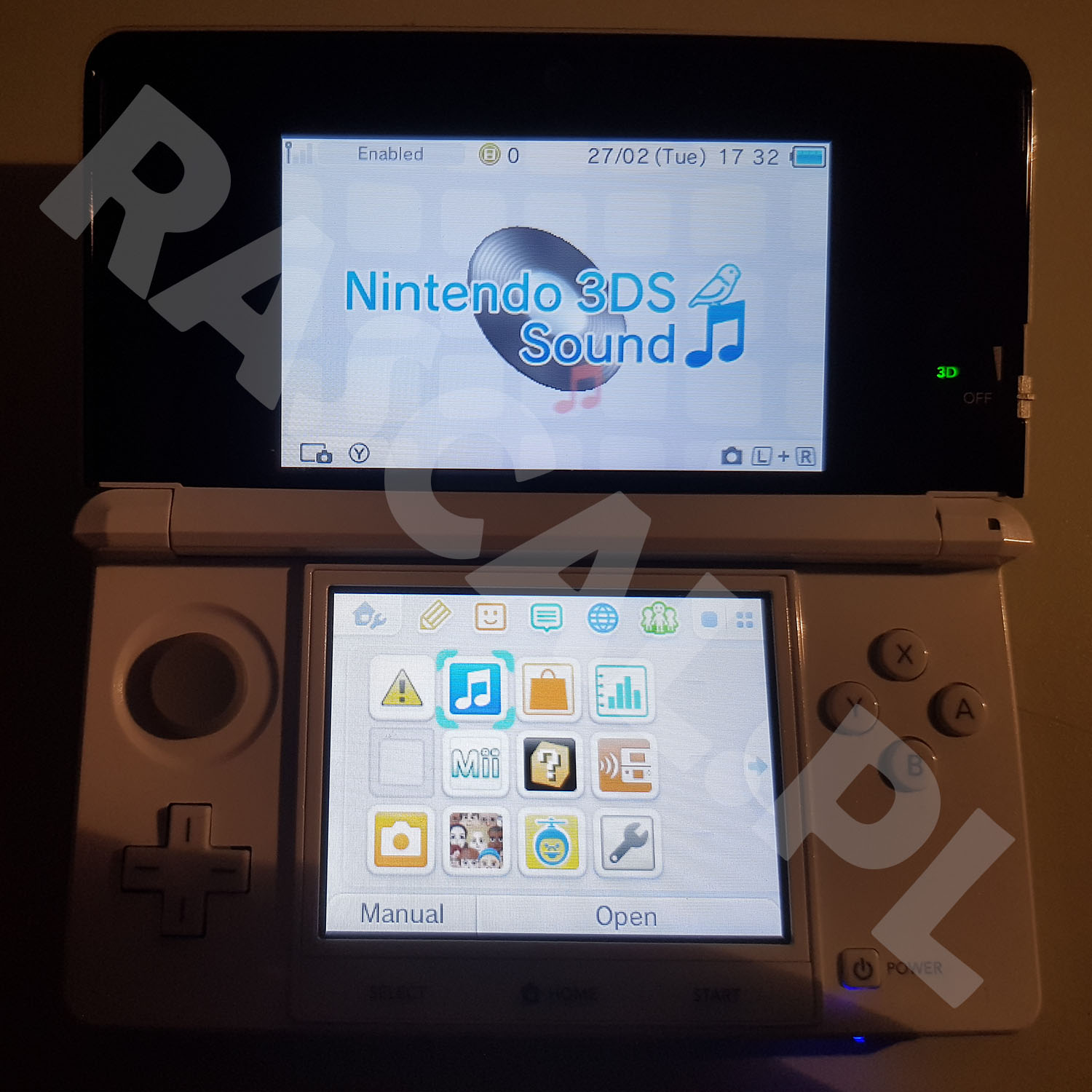
- Włączamy aplikacją Nintendo 3DS Sound. Jeśli uruchomiliśmy ją po raz pierwszy – przechodzimy przez samouczek, wyłączamy ją i włączamy jeszcze raz.
- Przechodzimy do folderu SDCARD
- Włączamy utwór <3 nedwill 2016.
- Zostaniemy przeniesieni do Homebrew Launchera. Jeśli tak się nie stało powtarzamy poprzedni krok aż do skutku.
- Pora na włączenie instalatora SafeB9SInstaller. W uruchomionym Homebrew Launcherze wybieramy udsploit. Po zakończonym procesie (podobnie jak w poprzednik kroku, może to wymagać kilku prób – gdy konsola się zawiesi kompletnie, wyłączamy ją przytrzymując przez kilka sekund przycisk power i powtarzamy czynności od punktu 13) naciskamy przycisk START by wyjść.
- W Homebrew Launcherze wybieramy tym razem opcję safehax. Jeśli otrzymujesz komunikat PM INIT FAILED oznacza to, iż nie masz włączonej sieci wifi/nie jesteś podłączony do internetu (pominąłeś czynność z kroku 12). Jeśli konsola się zawiesi, wyłączamy ją przytrzymując przycisk power przez kilka sekund, następnie ponownie włączając Homebrew Launcher (kroki 13-15). Pomyślne wykonanie aplikacji spowoduje przeniesienie do SafeB9SInstaller.
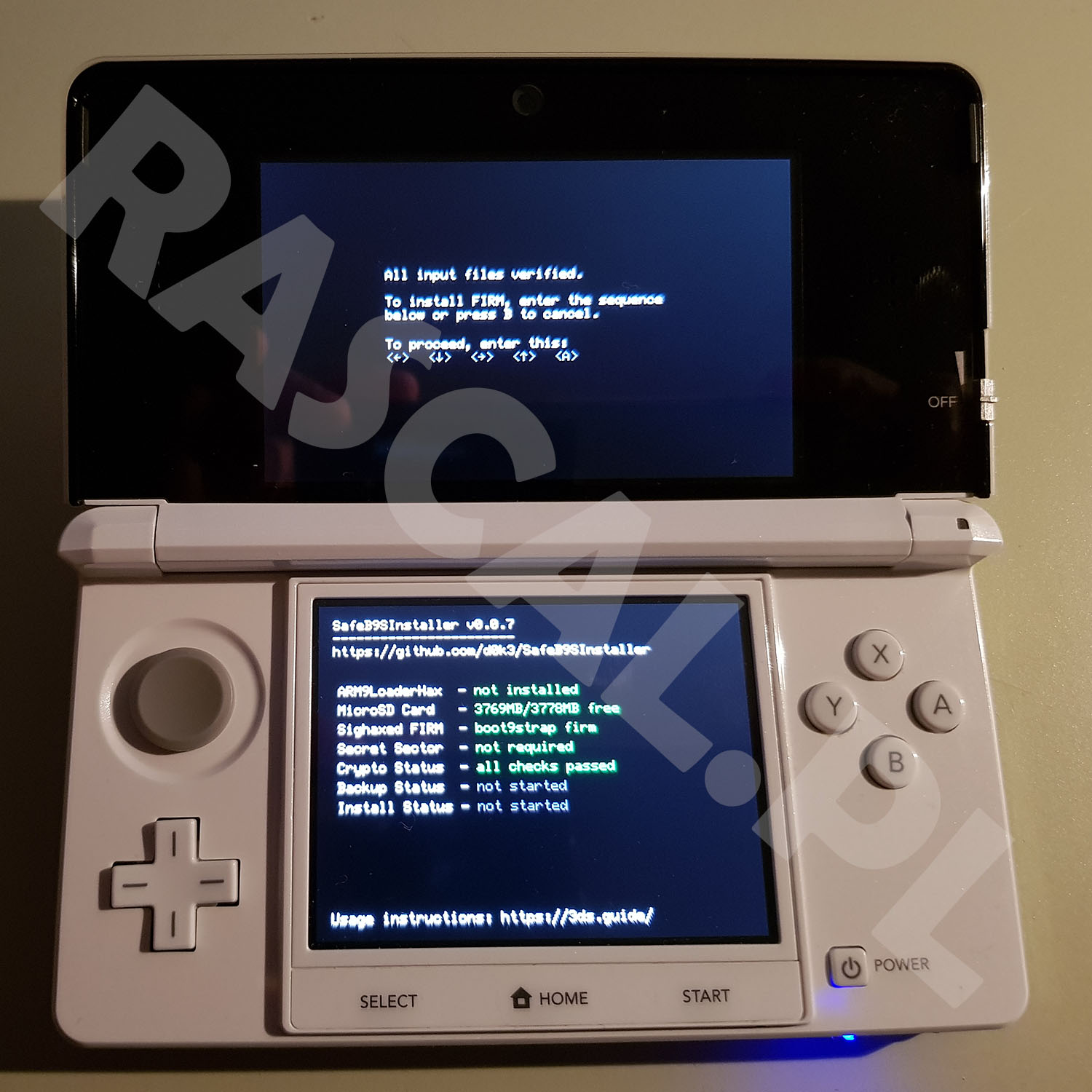
- Poczekaj aż wszystkie testy zostaną ukończone. Konsola poprosi cię o wprowadzenie kodu potwierdzającego wyświetlonego na górnym ekranie w celu potwierdzenia chęci instalacji (należy nacisnąć strzałki na d-padzie w wyświetlonej kolejności)
- Po ukończonej instalacji naciskamy przycisk a, by zrestartować konsolę.
- Urządzenie powinno zrestartować się do konfiguratora Luma CFW. Po menu poruszamy się za pomocą d-pada, zatwierdzamy klawiszem A. Zaznaczamy opcję Show NAND or user string in System Settings. Zmiany zapisujemy klawiszem START.
- W tym momencie mamy już właściwie zainstalowane CFW, jednak parę spraw wymaga jeszcze doszlifowania. Będziemy potrzebować jeszcze kilku programów. Podobnie jak poprzednie, ściągamy wszystkie do tego samego folderu.





- Najnowsza wersja Anemone3DS (plik .cia)
- Najnowsza wersja Checkpoint (plik .cia)
- Najnowsza wersja hblauncher_loader
- Najnowsza wersja GodMode9
- Najnowsza wersja DSP1
- Najnowsza wersja FBI (plik .cia i plik .3dsx)
- Najnowsza wersja Luma3DS Updater (plik .cia)
- setup_ctrnand_luma3ds.gm9 i cleanup_sd_card.gm9 (pobrany plik .zip należy rozpakować)
Paczka aktualnych (na dzień dzisiejszy) wersji znajduje się pod tym linkiem w razie gdyby w przyszłości strony już nie działały).
- Wyłączamy nasze urządzenie.
- Wkładamy kartę pamięci do czytnika kart podpiętego do komputera.
- Tworzymy folder cias w głównym katalogu karty pamięci.
- Kopiujemy FBI.3dsx do folderu 3ds.
- Kopiujemy pliki do folderu cias:
hblauncher_loader.cia (znajduje się w archiwum .zip hblauncher_loader),
lumaupdater.cia,
FBI.cia,
DSP1.cia,
Anemone3DS.cia,
Checkpoint.cia - Tworzymy folder payloads w katalogu luma.
- Kopiujemy plik GodMode9.firm (znajduje się w archiwum .zip GodMode9) do wcześniej utworzonego folderu payloads wewnątrz katalogu luma.
- Kopiujemy folder gm9 (znajduje się w archiwum .zip GodMode9) do głównego katalogu karty pamięci.
- Kopiujemy plik setup_ctrnand_luma3ds.gm9 oraz cleanup_sd_card.gm9 (znajdujące się w archiwum .zip 3DS-CFW-Soundhax-Poradnik_rascal.pl-scripts.zip) do folderu scripts znajdującego się w katalogu gm9.
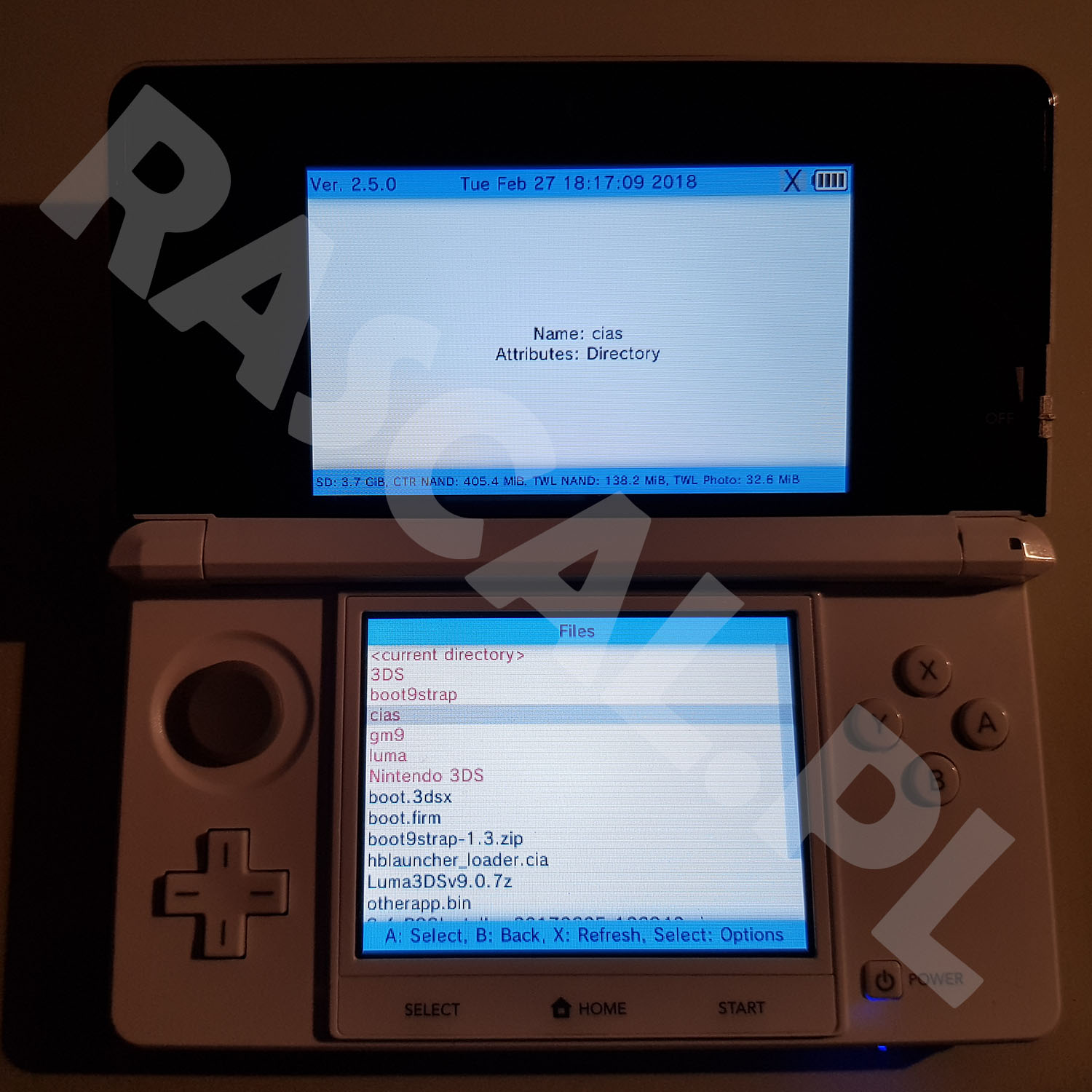
Całość powinna prezentować się następująco:
- Wkładamy kartę pamięci z powrotem do naszego 3DSa i włączamy konsolę.
- Włączamy aplikację Download Play po czym naciskamy jednocześnie przyciski L + Dół + Select wywołując w ten sposób menu Rosalina. Tam wybieramy opcję Miscellaneous options (zatwierdzamy – jak zazwyczaj – klawiszem A).
- W kolejnym podmenu wybieramy Switch the hb. title to the current app, zamykamy menu Rosalina (wracając klawisz B). Wyłączamy aplikację Download Play.
- Ponownie włączamy program Download Play, tym razem ujrzymy już jednak okno Homebrew Launchera.
- Włączamy aplikację FBI.
- Wybieramy opcję SD a następnie folder cias.
- Na następnym ekranie wybieramy i zatwierdzamy opcję current directory, po czym Install and delete all CIAs. Czekamy na zakończenie instalacji.
- Wyłączamy Homebraw Launcher. Uruchamiamy przed chwilą zainstalowane DSP1.
- Po zakończeniu działania programu wychodzimy z niego klawiszem B.
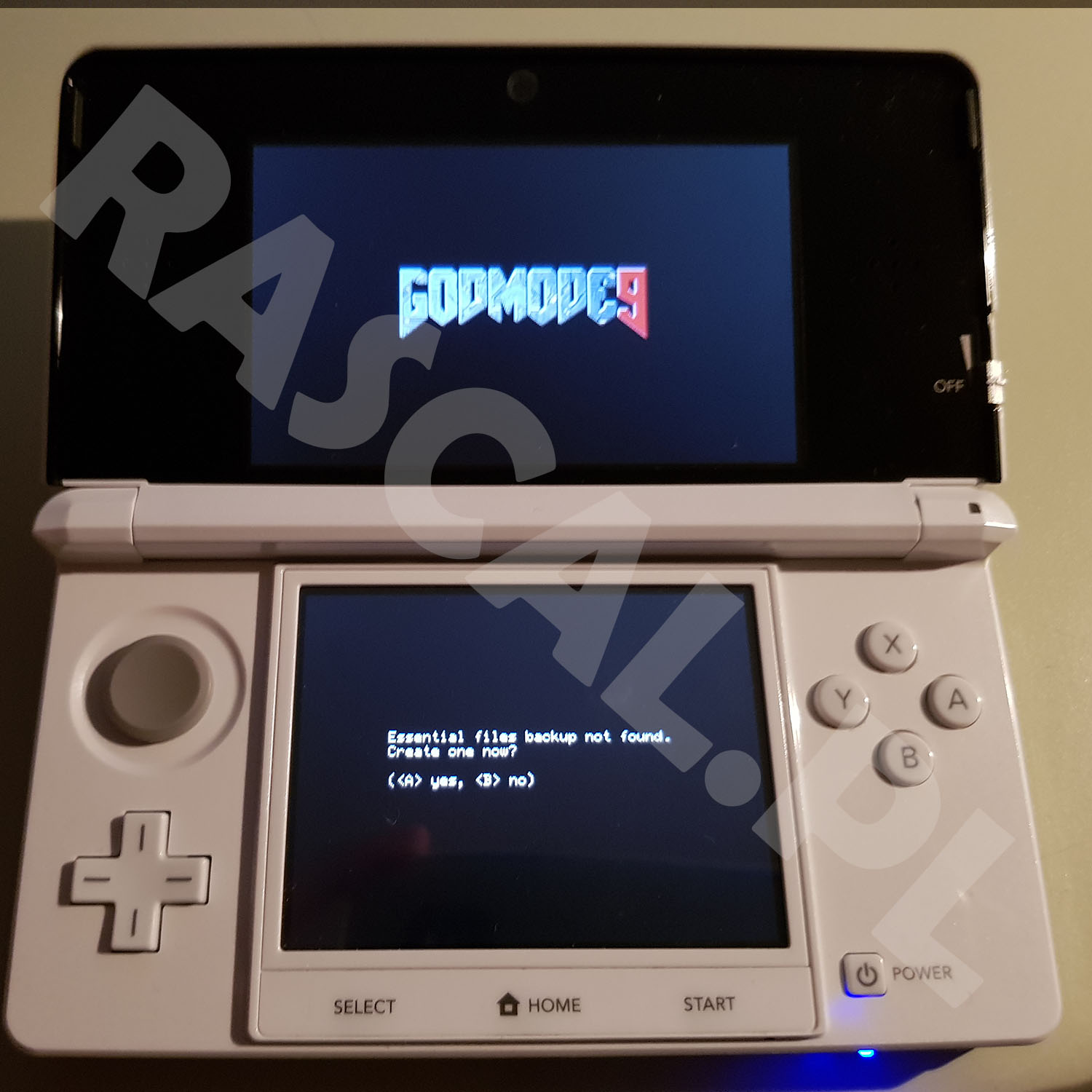
- Wyłączamy konsolę, po czym włączamy jednocześnie trzymając naciśnięty klawisz START. Naszym oczom ukaże się GodMode9. Przy pierwszym uruchomieniu zostaniemy powiadomieni o konieczności stworzenia kopii zapasowej kluczowych plików. Potwierdzamy klawiszem A (również kolejny komunikat, który się pojawi).
- Naciskamy klawisz HOME by wywołać menu. Wybieramy opcję Scripts…
- Następnie wybieramy opcję setup_ctrnand_luma3ds oraz potwierdzamy klawiszem A, gdy zostaniemy o to poproszeni.
- Następnie zostaniemy poproszeniu o potwierdzenie odblokowania dostępu do zapisu przez wprowadzenie kodu wyświetlonego na dolnym ekranie. Wciskamy kolejno strzałki w określonym kierunku używając d-pada po czym zatwierdzamy klawiszem A. Po zakończeniu działania skryptu ponownie potwierdzamy klawiszem A, tym razem zablokowanie dostępu do zapisu.
- Naciskamy klawisz HOME by wywołać menu. Wybieramy opcję Scripts…
- Wybieramy opcję Backup SysNAND.
- Potwierdzamy klawiszem A (również po ukończeniu). Ten proces zajmie trochę czasu. Po zakończeniu, na karcie pamięci w folderze out znajdującym się w katalogu gm9 znajdziemy plik pełną kopią systemu naszej konsoli (z nazwą [data]_[numerseryjnykonsoli]_sysnand_###.bin). Gdy ukończycie ten poradnik skopiujcie go najlepiej w kilka bezpiecznych miejsc, ponieważ gdy coś kiedyś pójdzie nie tak, możecie ten obraz przywrócić używając GodMode9 i bez większego wysiłku naprawić konsolę.
- Naciskamy klawisz HOME by wywołać menu. Wybieramy opcję Scripts…
- Wybieramy cleanup_sd_card i potwierdzamy klawiszem A (również po ukończeniu).
- Naciskamy klawisz START by zrestartować naszą konsolę i… to by było na tyle.




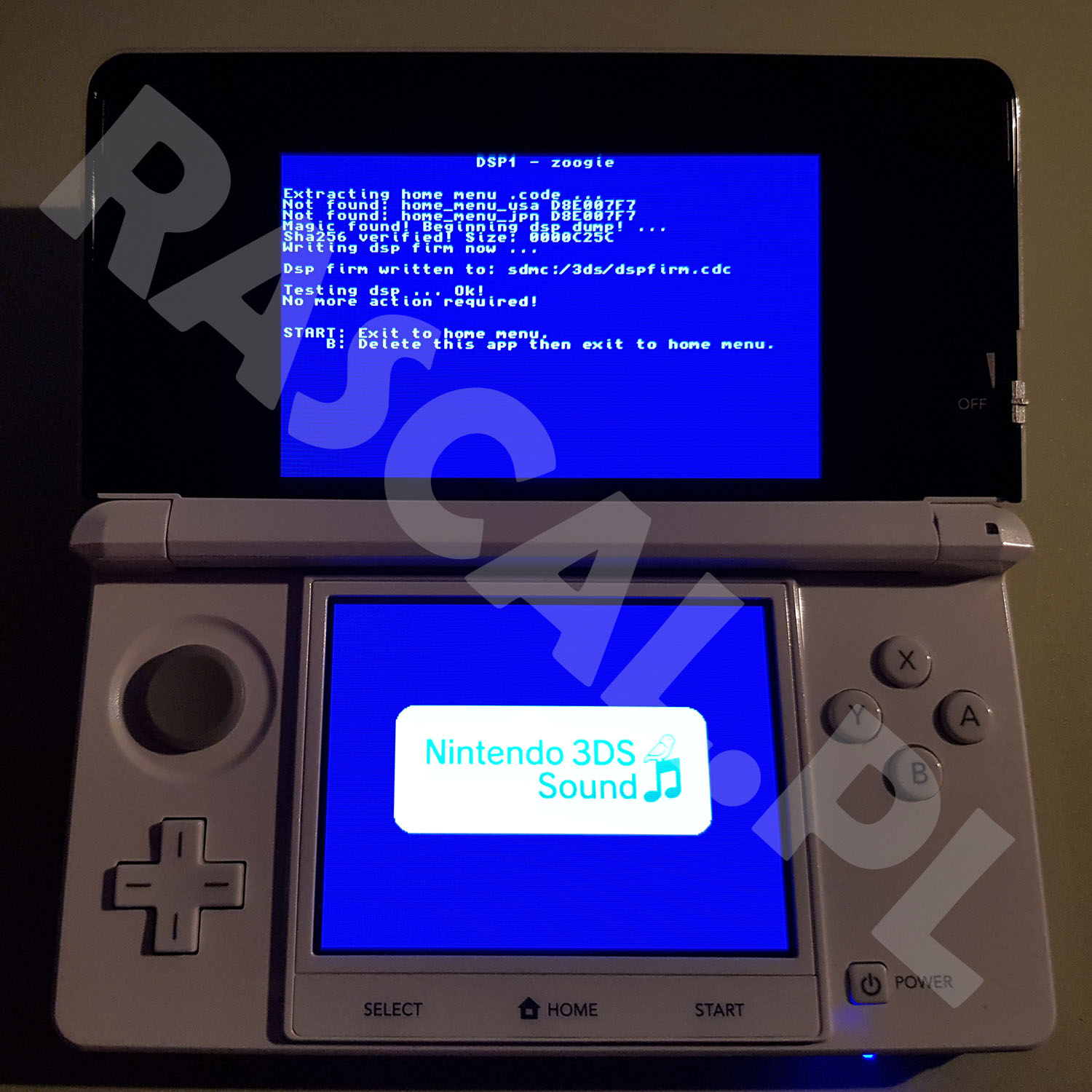


Z zainstalowanych wcześniej programów warto wspomnieć jeszcze o Anemone3DS – jest to manager motywów. Można z jego pomocą używać motywów stworzonych przez innych ludzi, które pobieramy choćby stąd. Checkpoint natomiast służy do zarządzania zapisami gier.
Inne metody przerobienia 3DSa postaram się opisać gdy kiedyś wpadną mi w ręce odpowiednie konsole.



Jest opcja zrobić to na 11.6 lub zdowngradować do 11.3 bez CFW?
Da się, ale inną metodą. Kiedyś pewnie opiszę jak, ale na chwilę obecną nie mam żadnej konsoli do przerobienia. Do 11.6 potrzebujesz odpowiedniego flashcarta pod DSa, którego później przeprogramowujesz na coś, co robi Ci downgrade.
Można się podlutować i czytnikiem SD zrzucić nanda, następnie go spatchować i wgrać, tzw. hardmod
Jasne 🙂 Ale:
1. Przeciętny użytkownik nigdy tego sam nie zrobi. Zresztą sam bym się tego nie podjął.
2. Ingerujesz fizycznie w konsolę, więc momentalnie tracisz gwarancję.
Dlatego też ja preferuję sposób z DSową kartą 😉 Tym bardziej,że taka karta tak czy inaczej się przyda.
Można także użyć metody Seedminer do której potrzebna jest tylko tania gra z eshopu
Mam o3ds z systemem 11,7. Pomógłby ktoś zainstalować CFW na tym?
kup tę kartę (sprawdzona najtańsza) https://allegro.pl/nagrywarka-r4i-dual-core-rts-instrukcja-pl-i6675833908.html?snapshot=MjAxOC0wNy0xOFQxMDozMjo0MS45MzBaO2J1eWVyOzM2ZGQ5ZmJkNjUwYzlkZWViOTYzMjRjM2QwZjQ5ODUzYjc1ZDJkZjBhYzUxZWZkZjhmYTcyYWMxOWQ1ZmVmNTU%3D
i leć po kolei według poradnika https://3ds.hacks.guide/pl_PL/flashing-ntrboot-(3ds-single-system)
Zakładam instalację cfw by zgarnać private header pod sky3ds’a. Można wrócić do official’a? Planuję użyć opcji z flashcartem. Wiem, że firmware flashcardu będzie trzeba podgrać z kopii zapasowej, ale nie mogę znaleźć informacji jak to się robi dla samej konsolki. Mam najnowszy soft i ace3ds plus.
Cześć,
Czy ten poradnik można zastosować w przypadku 2DS?
Tak, stary 2ds jest identyczny pod względem „bebechów” jak stary 3DS. Przy tej metodzie ważne jest tylko to, by nie miał FW wyższego niż 11.3.0.
Czyli na 11.3.0-36E spokojnie można działać?
Edit -> ok, widzę, że na Twoim screenie jest dokładnie ta wersja – nie było pytania ;).
Dzięki za poradnik!
ten plik z soundhax nie chce otworzyć :/
A masz odpowiednią wersję oprogramowania? Poradnik przeznaczony jest dla wersji =<11.3
Witam, mam szybkie pytanie, a nigdzie nie mogę znaleźć informacji. Mam już wgraną Lumę na swojej konsoli, jednak karta jaką posiadam ma jedynie 4gb pojemności. W jakie sposób mogę zamienić ją na większą? Z góry dziękuję za odpowiedź.
Jeśli nie wgrywałeś Lumy jakoś bardzo dawno temu, to konsola powinna się włączyć nawet bez karty pamięci z włączoną Lumą. Na 99% wystarczy przekopiować pliki z jednej karty na drugą i wszystko będzie ok. Zresztą możesz nawet spróbować przekopiować i sprawdzić czy się uruchomi poprawnie po podmienieniu karty.
Rascal tego rozwiązania próbowałem i niestety konsola nie rusza. Oba ekrany pozostają czarne dlatego też pytam czy jest jakiś konkretny sposób na to. Spróbuję może jeszcze raz pierw formatując tą większą kartę.
Jedyne co mi przychodzi do głowy to aktualizacja Lumy i potem przekopiowanie normalnie zawartości karty pamięci na nową. To co opisujesz jest (prawdopodobnie) wynikiem tego, jak kiedyś się wgrywało to kiedyś (A9LH).
Jeśli nie masz problemu z podstawowym angielskim,
https://3ds.hacks.guide/a9lh-to-b9s
Edit: widzę, że ktoś przetłumaczył na język polski, więc jeśli czujesz się bardziej komfortowo czytając poradniki po Polsku, kliknij na tej stronie na ikonkę z językami w prawym górnym rogu.
Niestety, ale nie ja wgrywałem softa lecz zakupiłem konsolę z gotowym CFW. Próbowałem już tej metody, że skopiowałem pliki z karty na kartę, ale nic z tego. Oba ekrany czarne i konsola nie rusza. Dlatego szukam tez jakiś informacji jak inaczej można to zrobić
A mam pytanie laika – w jakim formacie i gdzie wstawiać gry na 3ds-a na karcie SD
Genialny poradnik,piwko masz za niego,
Mała prośba dodaj chociaż jak odpalić gry bo to też może stwarzać problem dla początkujących .pozdrawiam
Witam, wystarczy przekopiować pliki ze starej karty pamięci na nową i tyle 🙂
Tak zrobiłem, ale przy próbie wrzucenia roma dostaję komunikat, że za mało jest pamięci. [/img][/url]
Nawet, nie że za mało miejsca tylko, że plik jest za duży.
[url= https://imgbb.com/ ][img]
Mam switcha OLED z picofly, ale nie ja go lutowałem. Nie mam do tego sprzętu i umiejętności tak precyzyjnego lutowania niestety.
Chodzi mi o pomoc merytoryczną. Przerobiłem Switcha ze 2 lata temu, ale włączając coś chyba popsułem. " alt="1731253663295" border="0"></a>
W każdym razie włączając CFW – emuMMC mam coś takiego: <a href=" https://ibb.co/kQDrGJx "><img src="
Dzięki serdecznie za pomoc.
Od razu zapytam, masz może doświadczenie ze Switchem i modułem Picofly?
Niestety z tym nic nie zrobisz. To jest limitacja systemu plików fat32. Z tego co pamiętam, 3DS nie obsługuje exfat nawet z CFW.
Wygląda na to, że emunand jest zaznaczone jako domyślne, żeby startowało, ale nie jest ustawione. Musisz wejść w ustawienia hekate i sprawdzić ustawienia emunand.
Witam, dłuższy czas temu przerobiłem konsolę tą metodą i wszystko gra, ale użyłem karty o małej pojemności.
Teraz chciałbym użyć większej karty, co powinienem zrobić? Wykonać wszystkie kroki od początku?