

Posiadając własną domenę podpiętą do zewnętrznego serwera bez obsługi poczty e-mail jesteśmy skazani na skorzystanie z usług zewnętrznego operatora e-mail. Na szczęście kilku z nich oferuje darmowe podpięcie swojej domeny do ich serwerów. Jednym z nich był Google, jednak już od dwóch lat usługa ta nie jest darmowa.
Ten poradnik pokaże jak podpiąć domenę do ZOHO mail na przykładzie panelu polskiego operatora domen Masternet.
Pierwszym krokiem jest rejestracja konta na stronie zoho.com. Klikamy na przycisk GET STARTED, na następnej stronie wybieramy darmową opcję (w miejscu zaznaczonym na poniższym zrzucie):

Na kolejnej stronie w pierwszym polu wpisujemy nazwę naszej domeny i zatwierdzamy przyciskiem Add Domain. Zostaniemy przeniesieni do kolejnej strony, gdzie należy wypełnić formularz swoimi danymi. w polu Zohomail ID podajemy nazwę naszego głównego adresu e-mail, który jednocześnie będzie naszym identyfikatorem logowania do zoho.com.
Po wypełnieniu formularza zobaczymy kolejne okno, w którym klikamy na Proceed to verify domain ownership. Na tym etapie musimy zweryfikować to, że jesteśmy właścicielami danej domeny.

Tak jak na powyższym zrzucie, klikamy na TXT Method po czym kopiujemy do schowka linijkę tebeli z kolumny Value / Points To / Destination. Przechodzimy do panelu naszego operatora domen (w moim przypadku Masternet), i szukamy zakładki do edycji wpisów DNS. Dodajemy rekord w sposób pokazany na zrzucie poniżej:
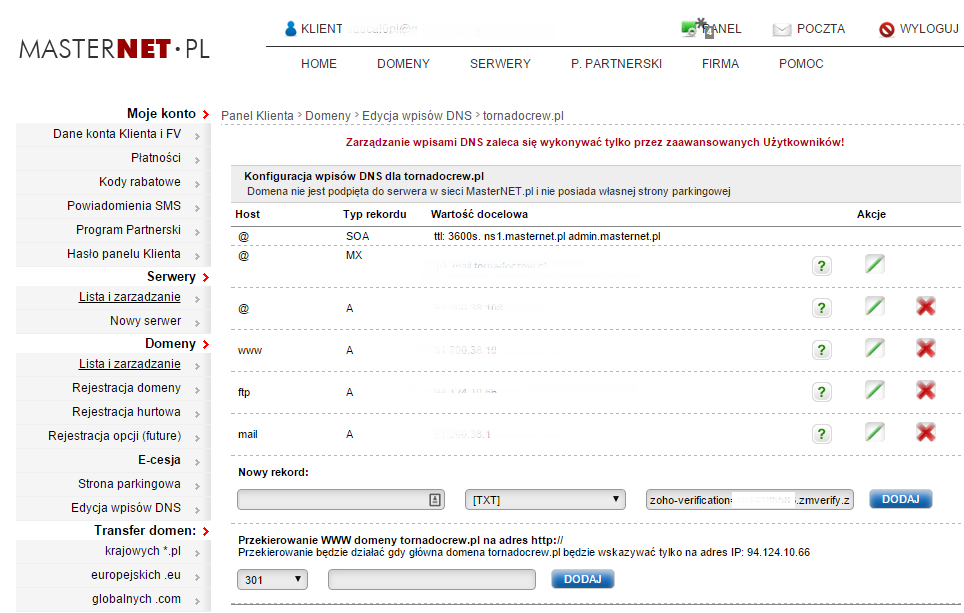
Potwierdzamy przyciskiem DODAJ. Po poprawnym dodaniu rekordu powinien się pojawić odpowiedni komunikat:

Odświeżanie serwera DNS operatora może chwilę potrwać, zazwyczaj nie jest to więcej niż 10 minut. Wracamy do panelu Zoho.com. Na samym dole znajduje się przycisk Verify, klikamy na niego i powinien pojawić się następujący komunikat:
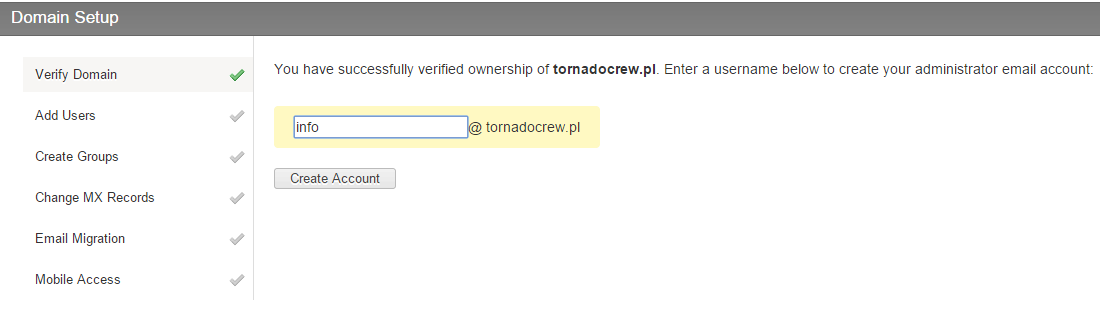
Jeśli nie pojawiło się dokładnie takie okno, znaczy to, że serwer DNS operatora nie przeładował jeszcze konfiguracji, lub źle wprowadziliśmy rekord dla domeny. W tym przypadku należy sprawdzić wszystko według poprzednich kroków i ponownie kliknąć na przycisk Verify. Jeśli wszystko jest ok, klikamy na przycisk Create Account. W kolejnym oknie ponownie potwierdzamy klikając na link, który się pojawił – zostajemy przeniesieni do panelu użytkownika. Możemy tutaj dodać użytkowników (konta e-mail dla naszej domeny).
Następną czynnością, którą należy wykonać, jest zmiana rekordów MX dla domeny w panelu operatora domeny, podobnie jak dodawaliśmy rekord weryfikacyjny wcześniej. Rekord MX u większości operatorów domen (na ich serwerach DNS) jest już utworzony, należy więc go edytować podając serwery Zoho Mail, to jest : mx.zohomail.com i mx2.zohomail.com. Na poniższym zrzucie jest pokazane jak wygląda to dokładnie w panelu Masternet:

Potwierdzamy przyciskiem >ZAPISZ<. Podobnie jak wcześniej, trochę czasu może minąć, zanim serwer DNS operatora przeładuje konfigurację. Poprawność wpisu będzie potwierdzona zniknięciem komunikatu widocznego w manelu Zoho Mail:

Po tym kroku w zasadzie możemy korzystać już z naszego konta e-mail logując się na stronie mail.zoho.com. Należy także pamiętać, by zweryfikować adres e-mail, który podaliśmy na samym początku przy rejestracji klikając w link dostepny w treści mail, którego otrzymaliśmy od Zoho.
Oczywiście jest możliwość konfiguracji zewnętrznego klienta e-mail. Dane do konfiguracji:
Serwer poczty przychodzącej: pop.zoho.com, Port: 995, SSL
Serwer poczty wychodzącej: smtp.zoho.com, Port: 465, SSL