

Ostatnio zdarzyło mi się, że potrzebowałem przekierować port na Windowsie 8.1, niestety system ten nie posiada graficznego narzędzia, które by tą czynność umożliwiało. Nie znaczy to oczywiście, że bez zewnętrznych programów jest to niemożliwe. Z pomocą przychodzi nam wiersz poleceń (CMD), podobnie jak ma to miejsce w Linuxie.
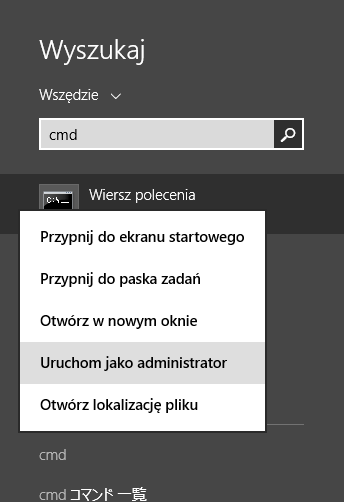
Wszystko ogranicza się do wykonania jednej komendy. Aby całość zadziałała, należy zrobić to z poziomu administratora. Przechodzimy do ekranu startowego klawiszem Windows, następnie wpisujemy z klawiatury CMD, klikamy na ikonę, która się pojawiła prawym klawiszem myszy i wybieramy Uruchom jako administrator – jak na poniższym zrzucie:
Następnie wpisujemy do okna linii poleceń komendę, gdzie :
listenport = port adresu do którego będziemy się łączyć bezpośrednio
listenaddress = adres, do którego będziemy się łączyć bezpośrednio
connectport = port, na który ma zostać stworzone przekierowanie
connectaddress = adres, na który ma zostać stworzone przekierowanie.
netsh interface portproxy add v4tov4 listenport=22000 listenaddress=192.168.0.100 connectport=22 connectaddress=192.168.0.220
Po czym naciskamy klawisz enter (potwierdzamy).
Po tej operacji port powinien być już otwarty.