

Wiele starszych amplitunerów nie obsługuje sygnału audio zakodowanego w formacie DTS i bezstratnym DTS-HD przesyłanego przez przewody optyczne (S/PDIF), lecz tylko w ac3 (kodeku opracowanego przez firmę Dolby Digital), który jest formatem stratnym. Może to nie do końca limitacja wzmacniaczy, lecz samego interfejsu S/PDIF, przez który zwyczajnie nie można wysłać audio w formacie bezstratnym. Producenci odtwarzaczy bluray rozwiązali ten problem w niektórych modelach przez udostępnienie opcji transkodowania sygnału DTS do ac3 w locie. Problemem jest właśnie to, że relatywnie niewiele sprzętów posiada taką opcję. Poniższy poradnik przedstawi w jaki sposób dokonać konwersji sygnału DTS do ac3.
Konwersja DTS do ac3, słowem wstępu
Poniższa metoda z pewnością nie należy do najłatwiejszych, ale jest za to niezawodna. Na rynku istnieje (najczęściej płatny) soft do konwersji audio w plikach mkv / płytach bluray lecz jak wiadomo – coś co działa w pełni automatycznie, najczęściej nie działa dobrze. W tym poradniku opiszę jak wydobyć audio z kontenera mkv, skonwertować sygnał DTS do ac3 (z downmixem do 5.1, jeśli DTS posiada więcej kanałów) a następnie włożyć go ponownie do kontenera mkv (z zachwianiem lub bez zachowania oryginalnej ścieżki DTS).
Przygotowanie środowiska pracy
Potrzebujemy trzech aplikacji – gmkvextractgui – służy do wypakowywania plików z kontenera mkv, możemy pobrać pod tym adresem. MKVToolNix, służy do edycji plików mkv, dostępny tutaj. Do samej konwersji posłuży nam ffmpeg, dostępny tutaj. Po pobraniu ffmpeg, otwieramy plik .zip, przechodzimy do katalogu ffmpeg-[wersja]-static następnie bin i przenosimy plik ffmpeg.exe do jakiegoś folderu. Najlepiej utworzyć na dysku C: folder o nazwie ffmpeg i tam przenieść ten plik.
Po instalacji wszystkiego jesteśmy już gotowi do rozpoczęcia działania.
Wypakowanie audio z kontenera mkv
Aby wypakować zawartość kontenerów mkv (w tym audio) użyjemy gmkvextractgui. Po otwarciu gui programu, przeciągamy na niego plik mkv, wybieramy miejsce, gdzie ma zostać on wypakowany (jeśli utworzyliście wcześniej folder ffmpeg na dysku C: to wybieramy właśnie to miejsce) zaznaczamy interesującą nas ścieżkę audio i klikamy na przycisk extract.
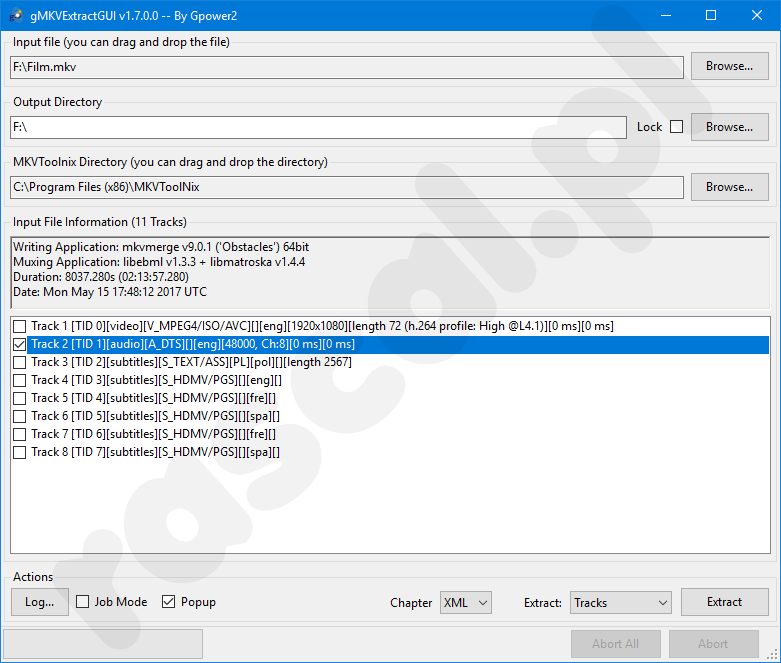
Konwersja sygnału DTS do ac3
Jeśli mamy już wypakowany wcześniej plik, włączamy wiersz polecenia bądź PowerShell i nawigujemy do naszego katalogu roboczego (C:/ffmpeg) poleceniem:
cd c:/ffmpeg
Następnie wywołujemy program ffmpeg z odpowiednimi parametrami:
ffmpeg.exe -i "1.dts" -acodec ac3 -ac 6 -ar 48000 -ab 448k "1.ac3"
gdzie w miejsce 1.dts wpisujemy nazwę wypakowanego wcześniej pliku, a w miejsce 1.ac3 nazwę pliku po konwersji. Parametr -acodec służy do sprecyzowania jaki kodek ma zostać użyty przy konwersji, -ac określa liczbę kanałów -ar częstotliwość próbkowania a -ab bitrate. Proces ten potrwa jakiś czas, w zależności od długości ścieżki, szybkości procesora i w skrajnych wypadkach dysku twardego.

Zapakowanie skonwertowanej ścieżki ac3 do pliku mkv
Finalnym krokiem jest włożenie skonwertowanego pliku audio do naszego kontenera mkv. Otwieramy program MKVToolNix GUI, przeciągamy plik mkv na otwarte okno, następnie robimy to samo ze wcześniej skonwertowanym plikiem ac3, wybieramy opcję add as new input files.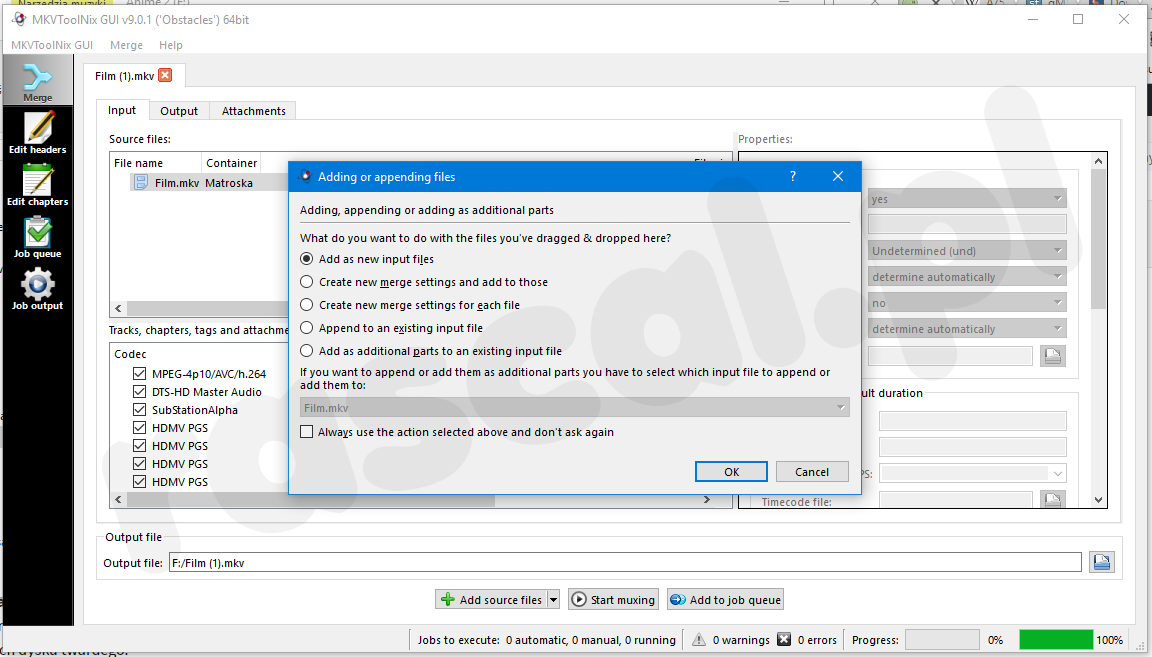
Kolejnym krokiem jest wybór języka oraz opcjonalnie – nazwy ścieżki. Można także dodać plik z napisami (jeśli takiego potrzebujemy) w taki sam sposób. Odznaczenie jakiejkolwiek ścieżki (jak na zrzucie poniżej, gdzie pozbyłem się audio w formacie DTS) powoduje pominięcie jej przy muksowaniu (w ten sposób oszczędzamy miejsce, jeśli sygnał DTS jest nam zbędny). W polu output file wybieramy gdzie ma zostać zapisany nowy plik. Domyślnie zapisywany jest w tym samym katalogu, co plik źródłowy z dodaną cyfrą do nazwy.

Gdy jesteśmy gotowi, klikamy na przycisk start muxing i czekamy aż program skończy pracę.
No i to by było na tyle.
Dzięki za poradnik, był bardzo przydatny. 🙂
Super poradnik, bardzo przydaje się przy filmach, które chcecie odtworzyć na telewizorach Samsung.
Witam,
niestety podczas próby konwersji w PowerShell wyskakuje mi komunikat:
Set-Location : A parameter cannot be found that matches parameter name 'acodec’.
At line:1 char:159
+ … Ray.x264.DTS-HD.MA.7.1-R22_track3_[eng]_DELAY -83mss” -acodec ac3 -ac …
Próby zamiany parametru 'acodec’ na 'codec’, 'codec copy’, nie dały rezultatu
Co może być przyczyną tego błędu?
Pozdrawiam
W.
Jak wpisujesz nazwę programu (ffmpeg) naciśnij tab. Tak, żeby przed nazwą pojawiły się
Czyli
W innym przypadku powershell myśli, że wpisujesz polecenie z listy poleceń powershella a nie, że chcesz uruchomić program.